Erste Schritte mit LocoPilote: Ihr erster Zug, ganz ohne Hardware
Vom Anlegen des Kontos bis zum ersten Zug, der im Bahnhof hält: der Einstieg in LocoPilote Schritt für Schritt, ohne Digitalzentrale und ohne Anlage.
Sie haben LocoPilote gerade installiert oder überlegen noch? Zum Ausprobieren brauchen Sie weder eine DCC-Zentrale noch eine Anlage. Die Software bietet einen Testmodus: Die Züge fahren auf dem Bildschirm, an die Gleise wird nichts gesendet.
Diese Anleitung begleitet ein ganz neues Konto vom ersten Fenster bis zu einem Zug, der eine Runde auf dem Beispielplan dreht und im Bahnhof hält. Rechnen Sie mit wenigen Minuten.
Bevor Sie beginnen
- Ein PC mit Windows 10 (64 Bit, Version 1809 oder neuer) oder Windows 11.
- Eine Internetverbindung, um Ihr Konto anzulegen und die Lizenz zu aktivieren. Danach funktioniert die Software auch offline.
- Das Installationsprogramm auf der Seite Download.
Für diese Anleitung ist keine Zentrale nötig.
1. Ihr Konto anlegen
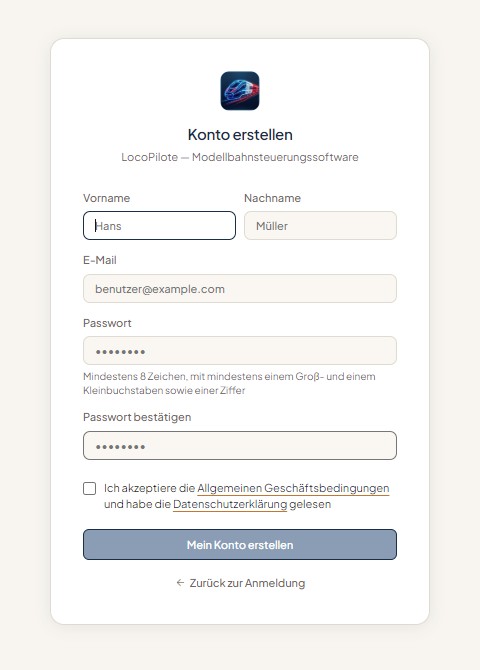
Beim ersten Start bittet LocoPilote Sie, sich anzumelden. Wenn Sie noch kein Konto haben, legen Sie es direkt in diesem Fenster an: Vorname, Nachname, E-Mail-Adresse und Passwort. Bestätigen Sie, dass Sie die Allgemeinen Geschäftsbedingungen akzeptieren und die Datenschutzerklärung gelesen haben, und klicken Sie auf Mein Konto erstellen.
Oben rechts im Fenster wählen Sie die Sprache: Français, English oder Deutsch.
Ihr Konto trägt Ihre Lizenz und die Synchronisierung Ihrer Daten.
2. Der Einstieg
Vier kurze Bildschirme helfen Ihnen beim Start. Alle Einstellungen lassen sich später in den Einstellungen ändern.
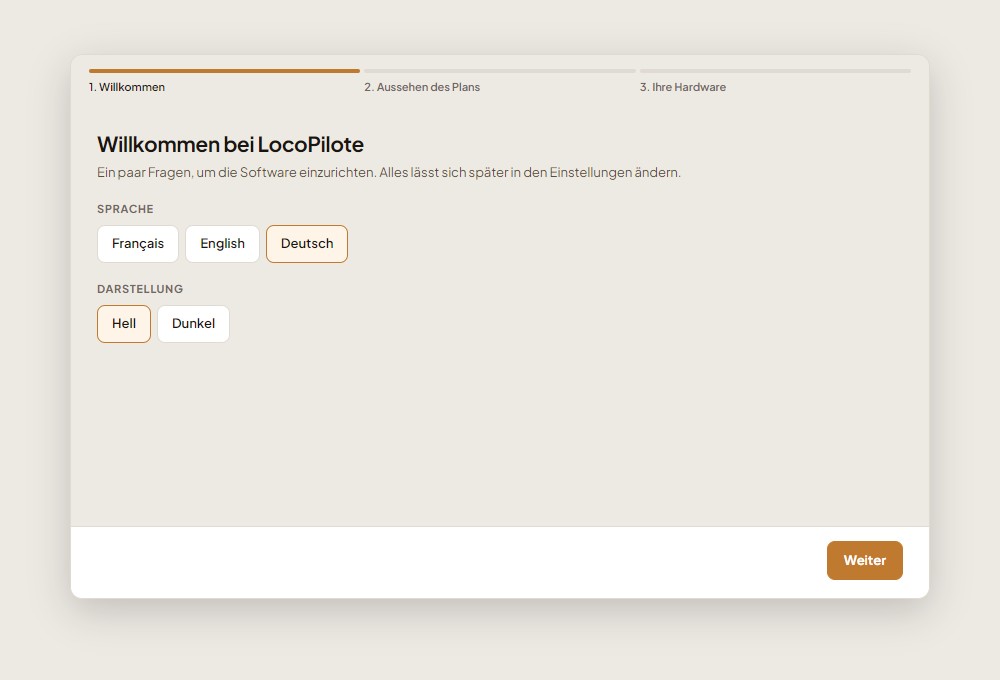
Sprache und Darstellung
Wählen Sie die Sprache der Software (Französisch, Englisch oder Deutsch) und ein helles oder dunkles Design.
Das Aussehen des Plans
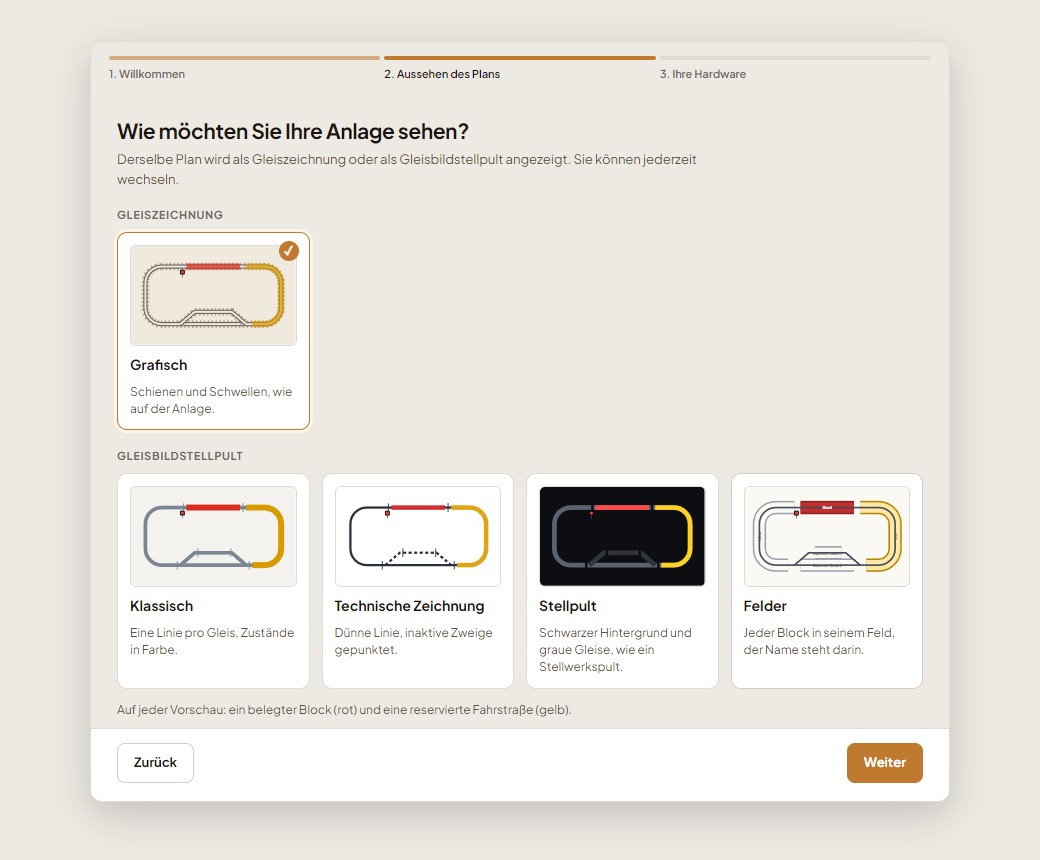
Derselbe Plan lässt sich auf zwei Arten anzeigen:
- als Gleiszeichnung (Ansicht „Grafisch“): Schienen und Schwellen wie auf der Anlage;
- als Gleisbildstellpult, in einem von vier Stilen: Klassisch, Technische Zeichnung, Stellpult oder Felder.
In dieser Anleitung bleiben wir bei der grafischen Ansicht. Sie können jederzeit wechseln.
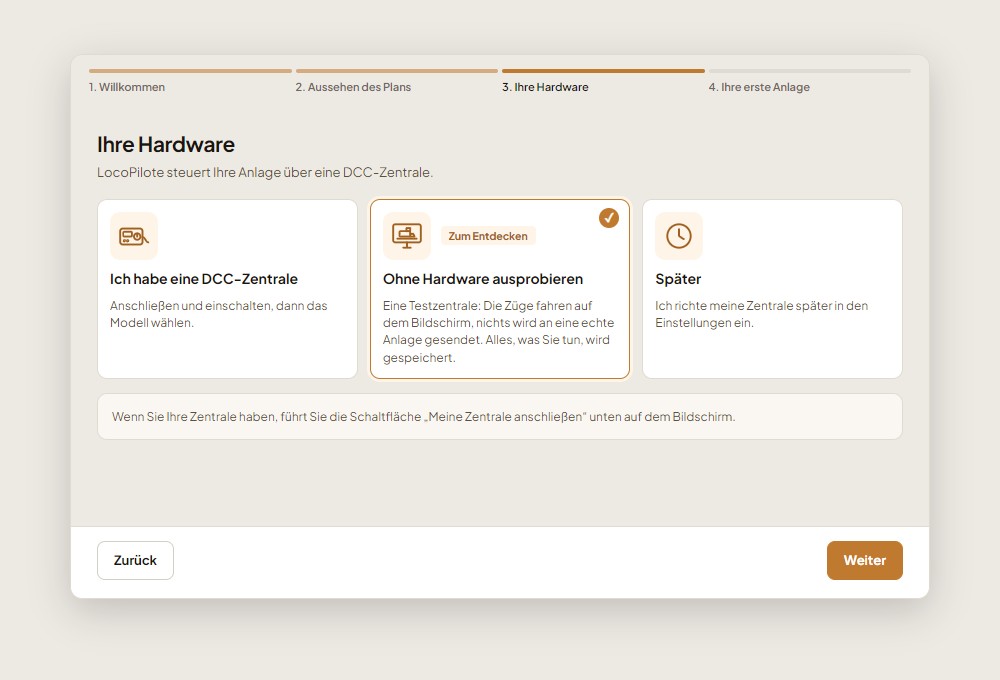
Ihre Hardware
Sie haben drei Möglichkeiten:
- Ich habe eine DCC-Zentrale: anschließen, einschalten und das Modell wählen;
- Ohne Hardware ausprobieren: eine Testzentrale, die Züge fahren auf dem Bildschirm;
- Später: Sie richten Ihre Zentrale später in den Einstellungen ein.
Wählen Sie Ohne Hardware ausprobieren. Alles, was Sie im Testmodus tun, wird gespeichert: Ihre Arbeit geht nicht verloren, wenn Sie später eine echte Zentrale anschließen.
Ihre erste Anlage
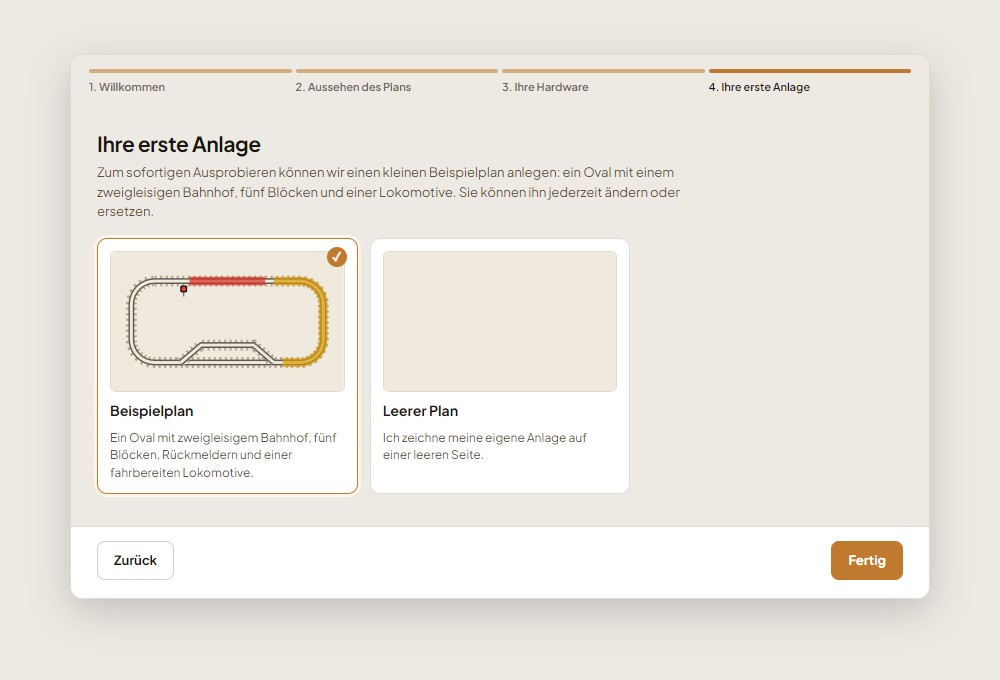
LocoPilote kann einen Beispielplan anlegen: ein Oval mit zweigleisigem Bahnhof, fünf Blöcken, Rückmeldern und einer fahrbereiten Lokomotive. Sie können auch mit einem leeren Plan beginnen und Ihre eigene Anlage zeichnen.
Wählen Sie den Beispielplan und klicken Sie auf Fertig.
Sie können trotzdem mit dem Testmodus beginnen. Wenn es so weit ist, führt Sie die Schaltfläche „Meine Zentrale anschließen“ unten auf dem Bildschirm durch die Einrichtung.
3. Das Beta-Angebot
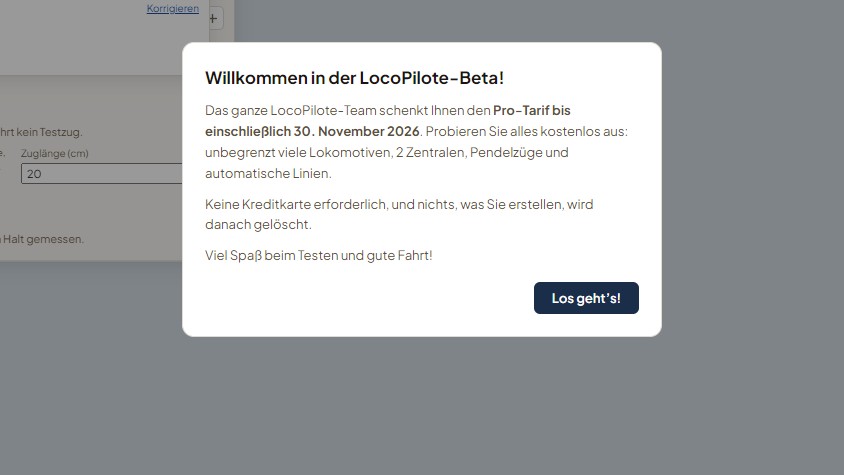
Während der Beta begrüßt Sie ein Fenster: Ihr Konto erhält den Pro-Tarif bis einschließlich 30. November 2026, ohne Kreditkarte, und nichts, was Sie erstellen, wird danach gelöscht. Klicken Sie auf Los geht's!
4. Die geführte Tour
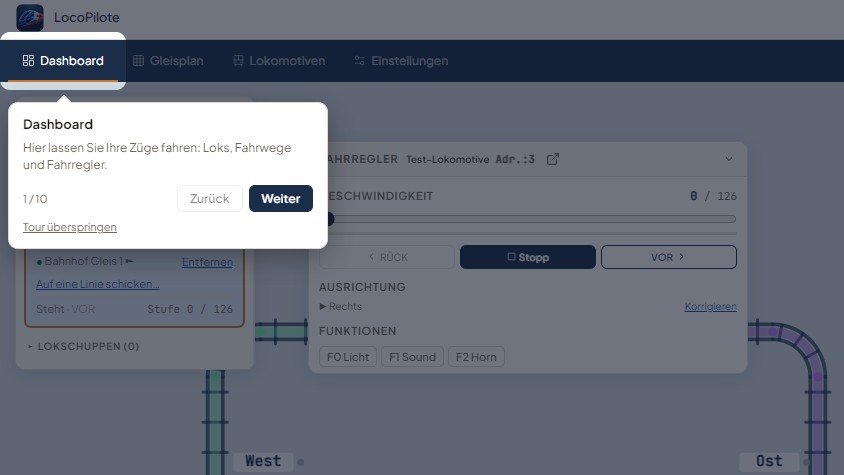
Eine kurze Tour stellt den Hauptbildschirm vor. Mit Weiter geht es zum nächsten Schritt, mit Tour überspringen schließen Sie sie jederzeit.
Sie beginnt mit den vier Registerkarten: Dashboard (hier lassen Sie Ihre Züge fahren), Gleisplan (die Zeichnung der Anlage), Lokomotiven und Einstellungen (Zentralen, Darstellung und weitere Einstellungen).
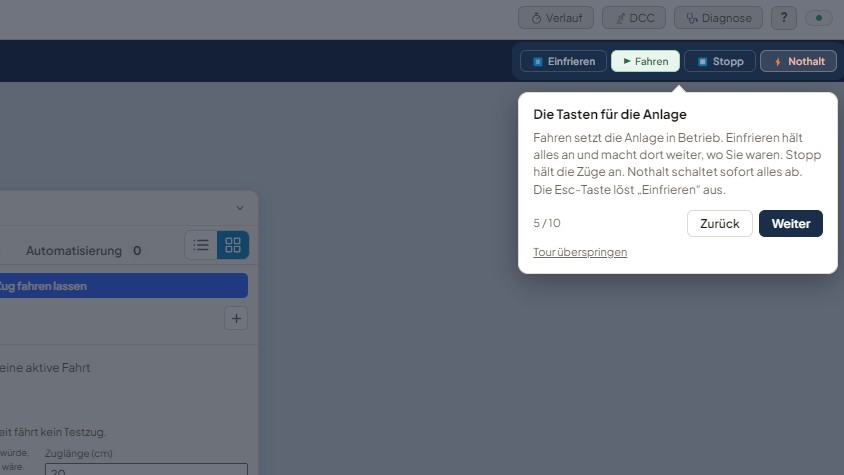
Die Tasten für die Anlage
Oben rechts steuern vier Schaltflächen die gesamte Anlage:
- Fahren setzt die Anlage in Betrieb;
- Einfrieren hält alles an und macht später dort weiter, wo Sie waren;
- Stopp hält die Züge an;
- Nothalt schaltet sofort alles ab.
Die Taste Esc löst „Einfrieren“ aus: Merken Sie sich das.
Die Lokomotiven
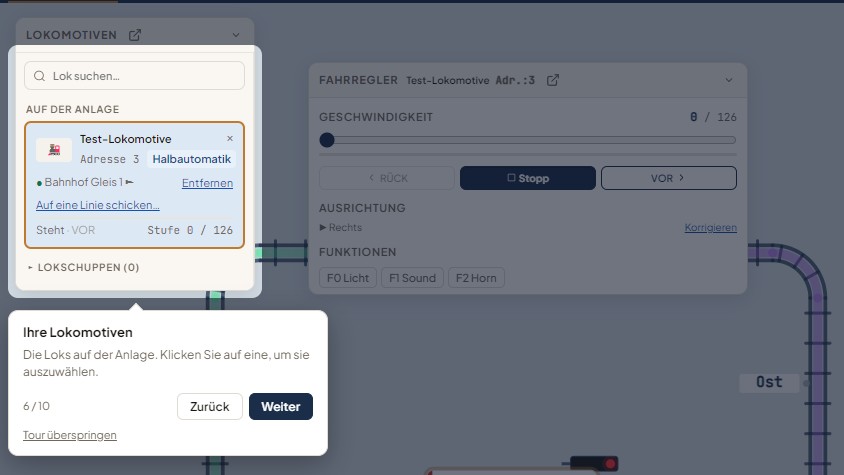
Links listet das Fenster Lokomotiven unter „Auf der Anlage“ die Loks auf, die auf dem Plan stehen: Klicken Sie auf eine, um sie auszuwählen.
Darunter enthält der Lokschuppen die Lokomotiven, die Sie besitzen, die aber noch nicht auf dem Plan stehen. Wenn Sie eine herausholen, fragt ein kurzer Assistent nach der Zugzusammenstellung, dem Block, in den sie gestellt wird, und ihrer Richtung. Auf dem Beispielplan steht die Test-Lokomotive bereits im Bahnhof, der Lokschuppen ist also leer.
Der Fahrregler
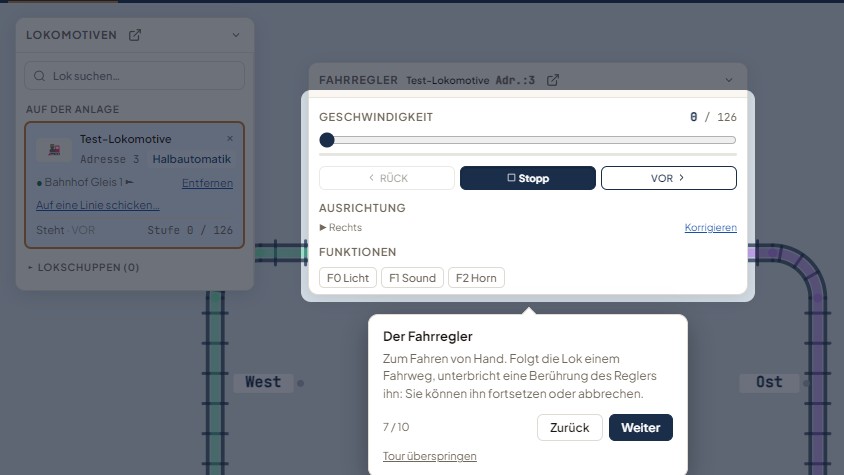
Mit dem Fahrregler fahren Sie von Hand: Geschwindigkeit, Fahrtrichtung (RÜCK, Stopp, VOR) und Funktionen (Licht, Sound, Horn, je nach Lok). Folgt die Lok einem Fahrweg, unterbricht eine Berührung des Reglers ihn: Sie können ihn danach fortsetzen oder abbrechen.
Die Fahrwege
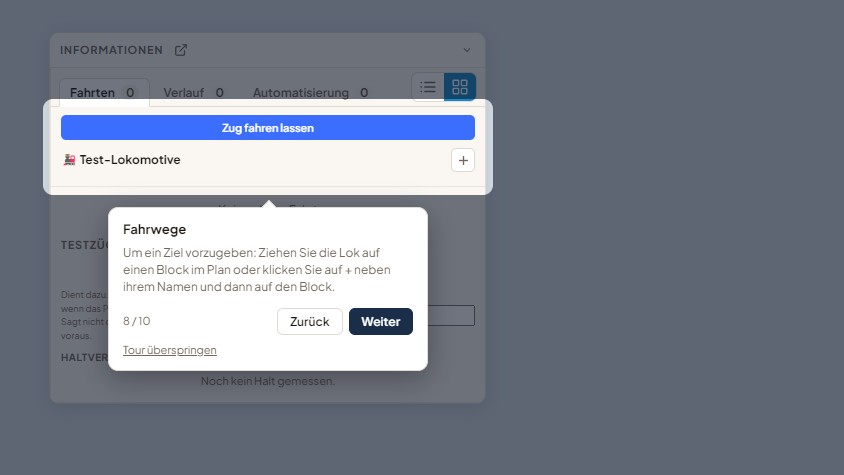
Rechts zeigt das Fenster Informationen die laufenden Fahrten. Um einem Zug ein Ziel zu geben, ziehen Sie die Lok auf einen Block im Plan. Sie können sie auch auswählen, in diesem Fenster auf + neben ihrem Namen klicken und dann auf den Block.
Der Testmodus
Unten auf dem Bildschirm erinnert ein Hinweis daran, dass Sie im Testmodus sind: Es wird nichts an die Anlage gesendet. Daneben führt Sie die Schaltfläche Meine Zentrale anschließen weiter, sobald Ihre Hardware bereit ist.
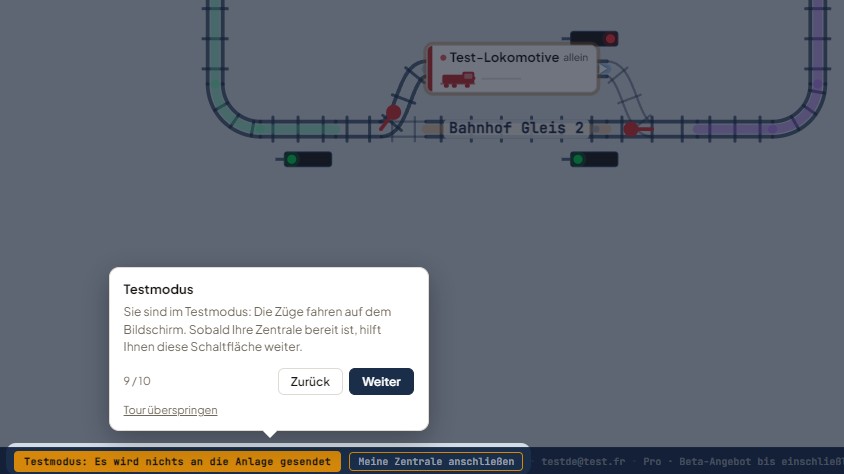
Über die Schaltfläche „?“ oben rechts auf dem Dashboard können Sie die geführte Tour jederzeit erneut starten.
5. Den Zug fahren lassen
Der letzte Schritt der Tour lädt Sie ein, auf Zug fahren lassen zu klicken. Jetzt ist es so weit.
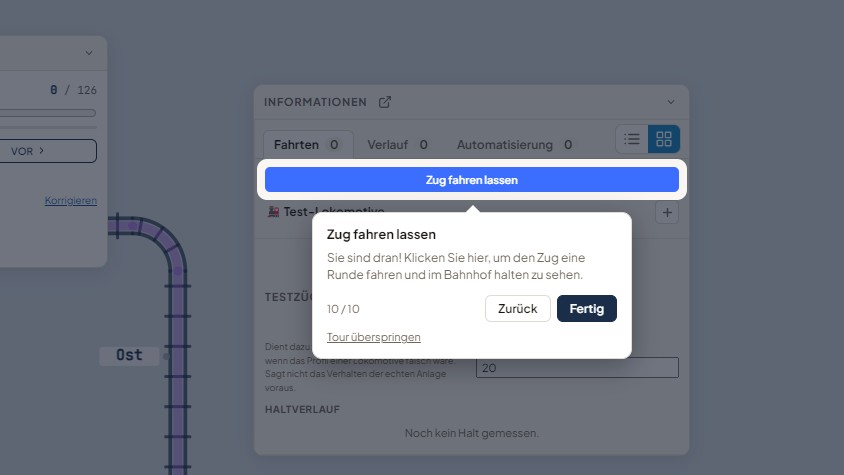
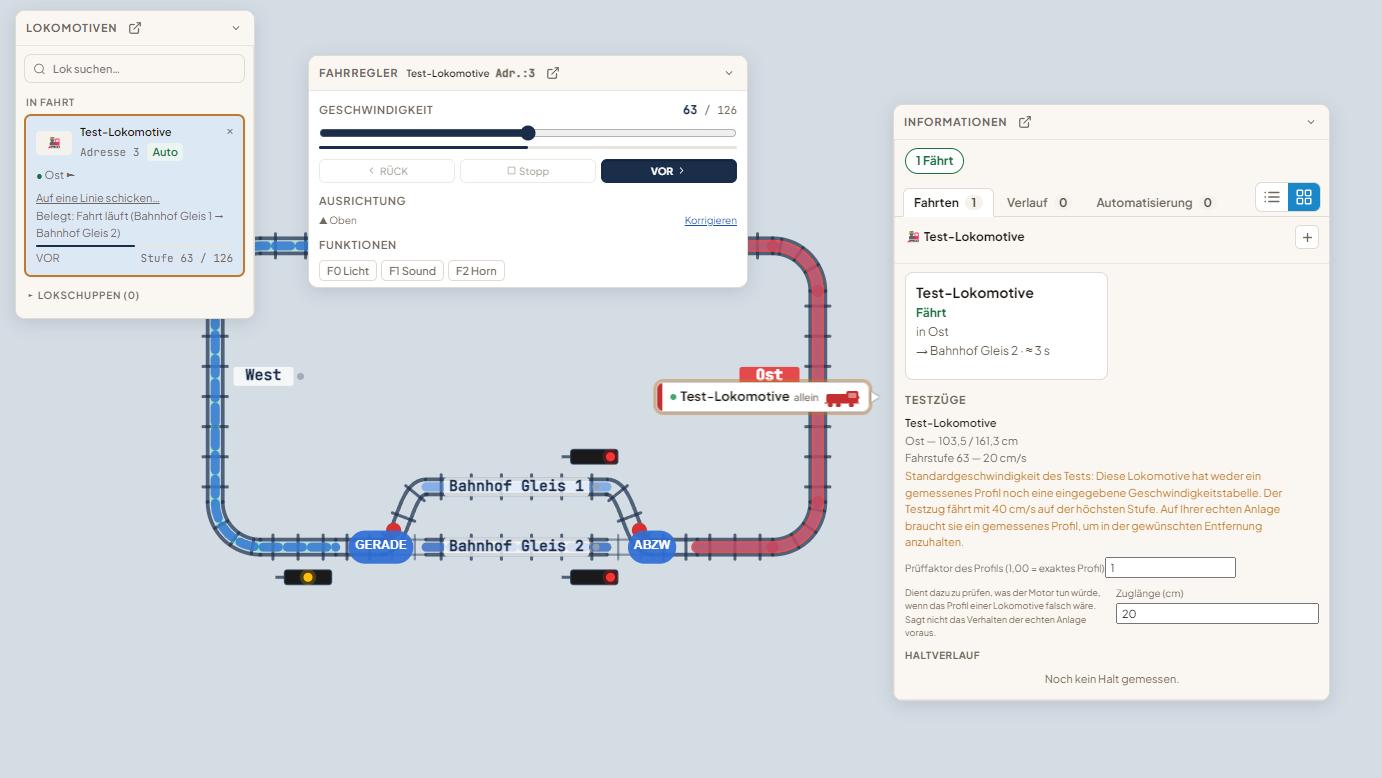
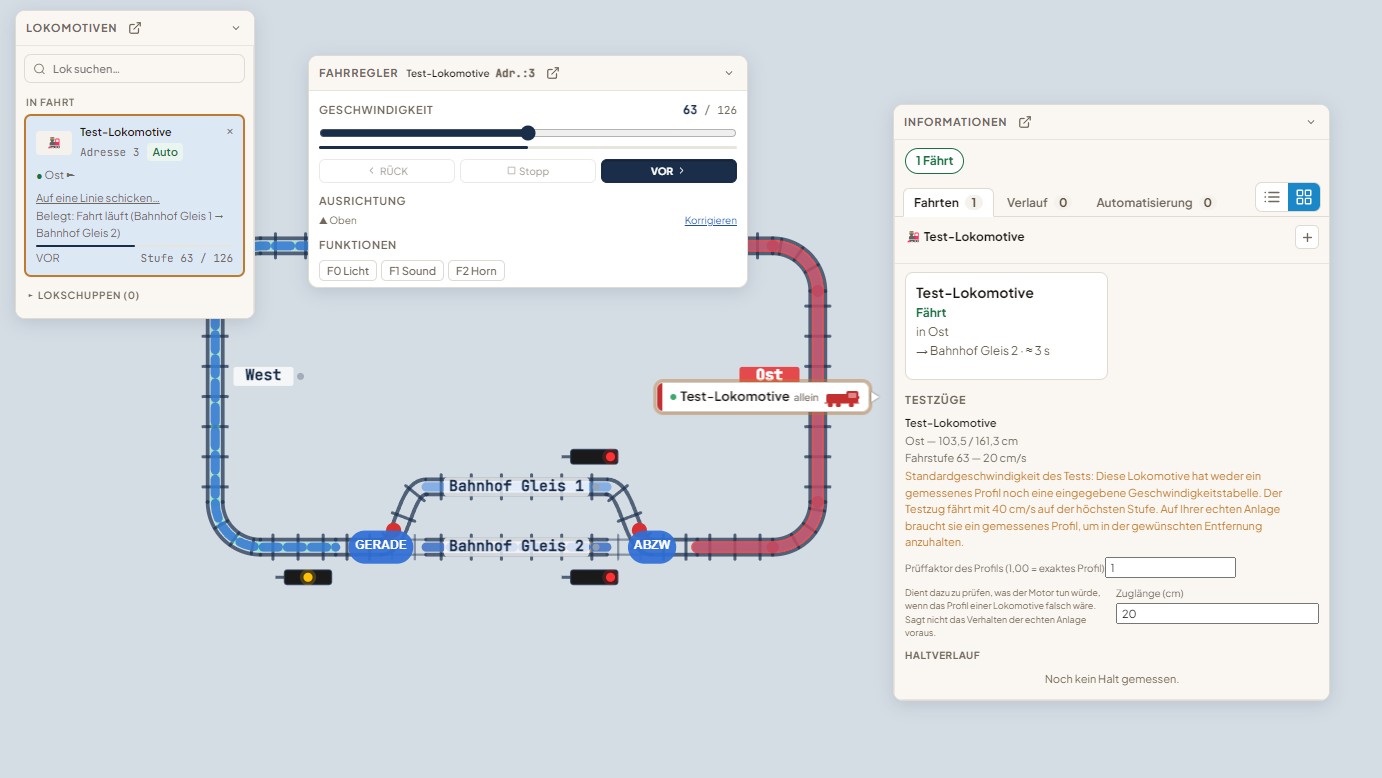
Die Test-Lokomotive verlässt den Bahnhof, fährt über die Blöcke Ost, Nord und West einmal um das Oval und hält dann sanft auf dem anderen Bahnhofsgleis. Während der Fahrt:
- zeigt der Plan den Weg der Lok und ihren Block;
- nennt die Registerkarte Fahrten ihr Ziel und ihren Zustand („Fährt“);
- zeigt der Fahrregler die gewünschte Geschwindigkeit, die vor dem Bahnhof sinkt.
Bei der Ankunft zeigt der Haltverlauf, wo der Zug im Verhältnis zum geplanten Haltepunkt angehalten hat.
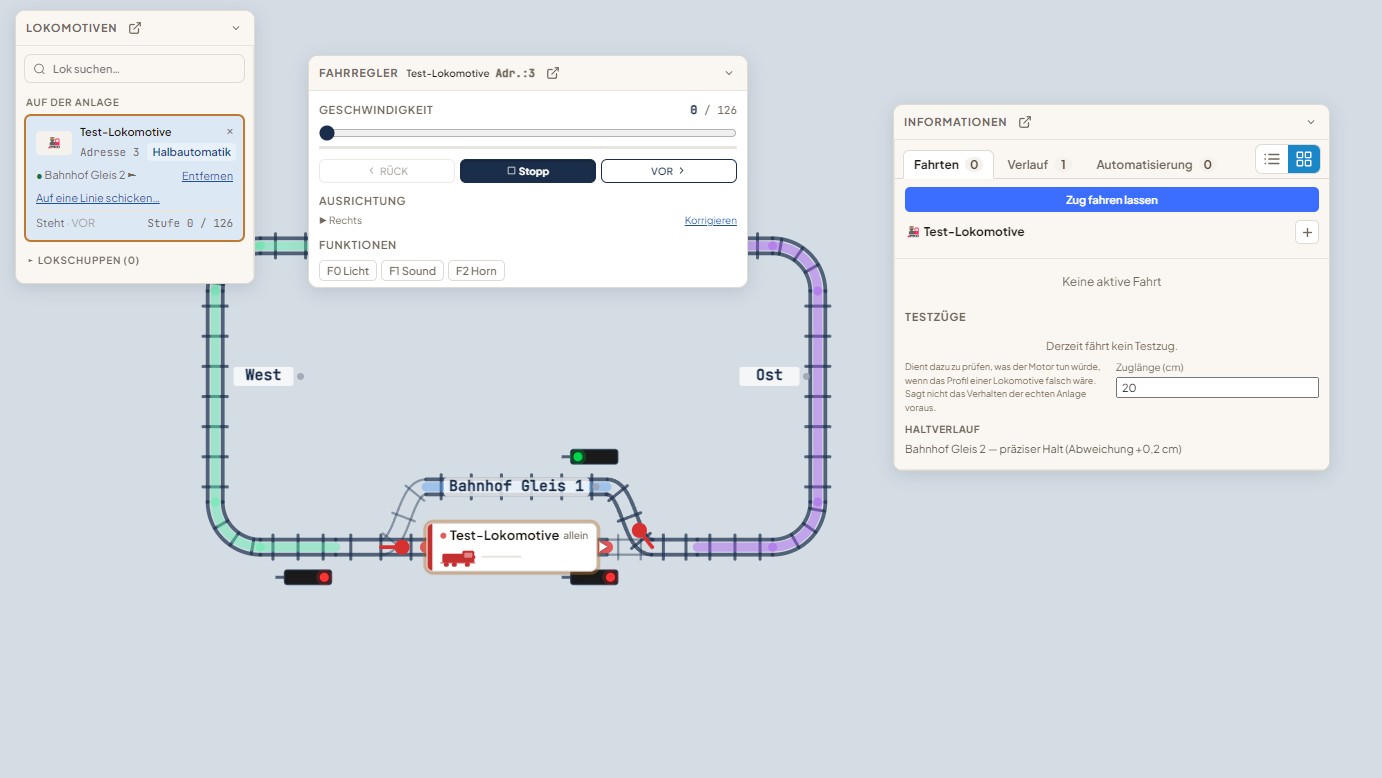
Im Testmodus fährt die Lok mit einer Standardgeschwindigkeit. Auf Ihrer Anlage braucht jede Lokomotive ein gemessenes Geschwindigkeitsprofil, um an der gewünschten Stelle zu halten.
Und dann?
Sie kennen jetzt das Wichtigste. Je nach Lust und Laune:
- Ihre Zentrale anschließen: Die Schaltfläche „Meine Zentrale anschließen“ unten auf dem Bildschirm führt Sie Schritt für Schritt (zum Beispiel eine DR5000 per USB oder eine Z21 im lokalen Netzwerk).
- Ihre Anlage zeichnen: Ändern Sie in der Registerkarte Gleisplan den Beispielplan oder beginnen Sie mit einem leeren Plan.
- Ihre Lokomotiven anlegen: Erstellen Sie sie in der Registerkarte Lokomotiven mit ihrer DCC-Adresse und holen Sie sie dann aus dem Lokschuppen auf den Plan.
Eine Frage oder ein Problem? Über die Schaltfläche „?“ auf dem Dashboard erreichen Sie Problem melden: Ihre Nachricht kommt direkt bei mir an, und ich antworte in der Regel innerhalb von 24 Stunden (an Werktagen), auch auf Deutsch.
Gute Fahrt!

Frédéric
Gründer von LocoPilote
Softwareentwickler und Modellbahner, Gründer von LocoPilote. Seine Leidenschaft: die Automatisierung von Modellbahnanlagen.